
Kosztorys glazurniczy krok po kroku
Wszystko, co trzeba wiedzieć, żeby od pierwszego dnia robić wyceny szybko i bez pomyłek. Czytasz pierwszy raz? Idź po kolei. Szukasz jednej rzeczy? Wybierz ją ze spisu treści.
01Konto i logowanie
Konto zakładasz raz, za darmo i bez podawania karty.
Rejestracja
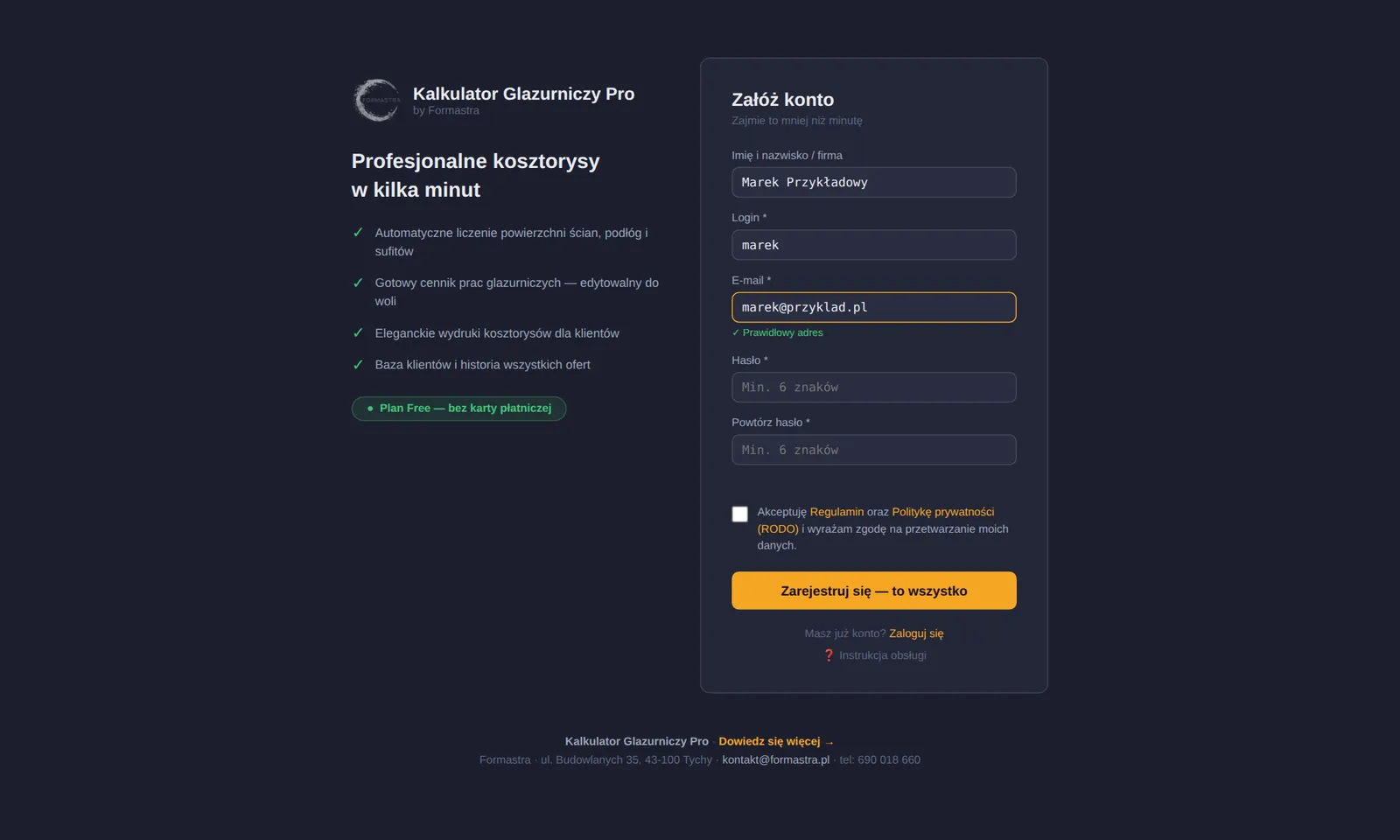
- Wejdź na app.formastra.pl i kliknij Załóż darmowe konto.
- Wpisz imię i nazwisko (albo nazwę firmy), login, adres e-mail i dwa razy hasło (min. 6 znaków). Zaznacz akceptację regulaminu i kliknij Zarejestruj się — to wszystko.
- Na podany adres przyjdzie mail z linkiem aktywacyjnym. Kliknij go — link jest ważny 24 godziny. Nie widzisz maila? Zajrzyj do folderu SPAM.
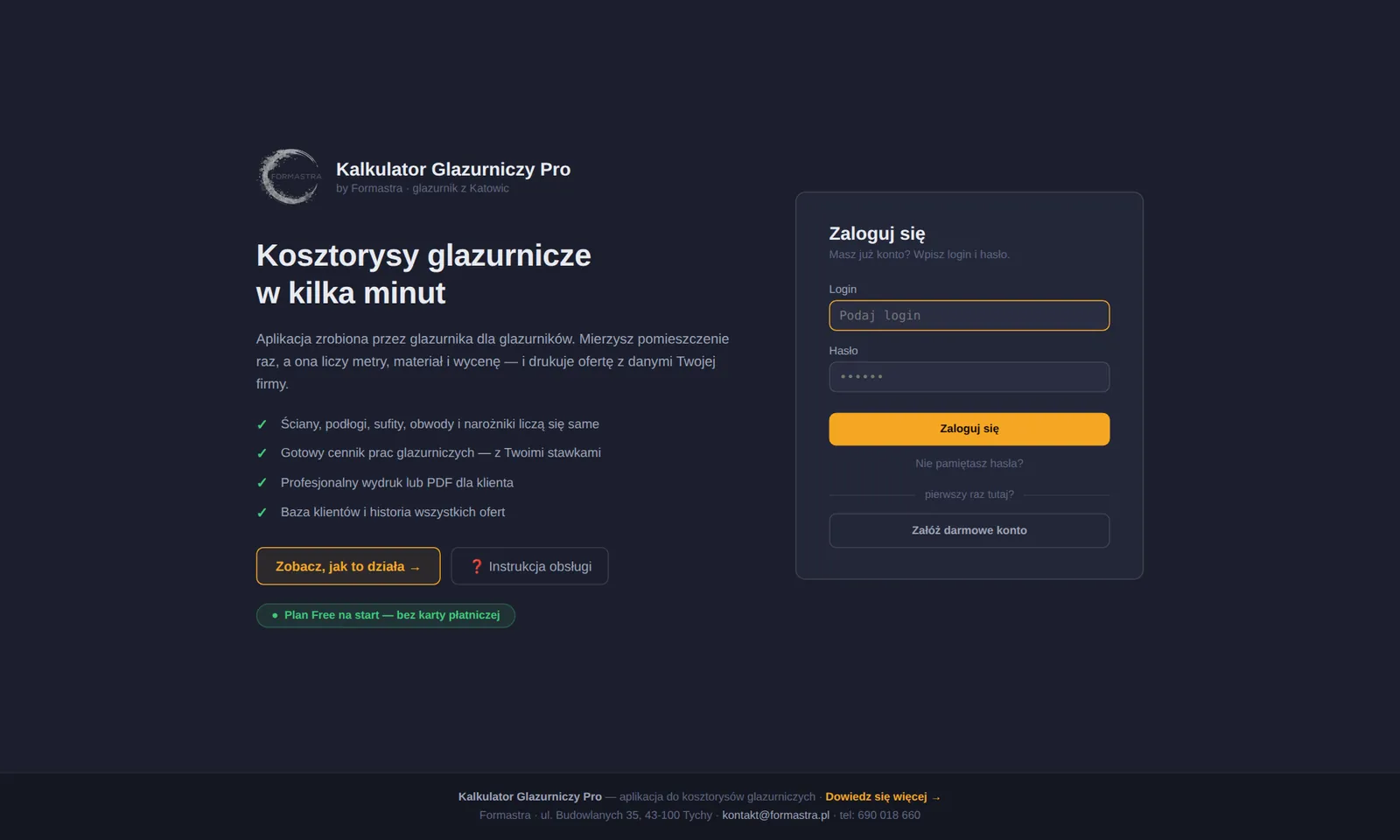
- Wróć do aplikacji i zaloguj się loginem i hasłem.
Zapomniane hasło
Na ekranie logowania kliknij Nie pamiętasz hasła? i podaj login oraz adres e-mail konta. Jeśli oba się zgadzają, dostaniesz link do ustawienia nowego hasła (ważny 1 godzinę).
Dane firmy — „Jeszcze jeden krok”
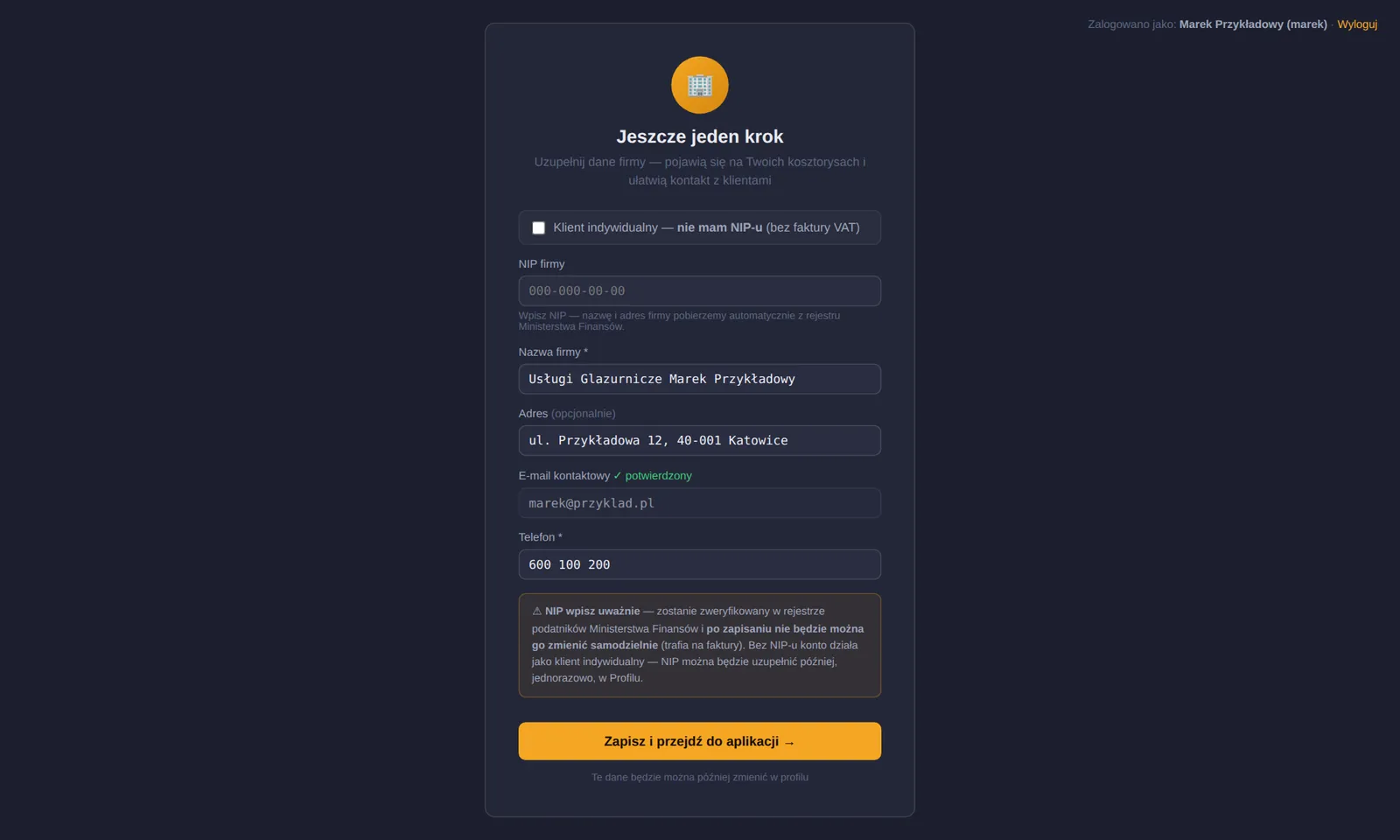
Po pierwszym zalogowaniu aplikacja poprosi o dane firmy. Pojawią się one w nagłówku każdego wydruku.
- Masz firmę? Wpisz NIP — nazwa i adres uzupełnią się same z rejestru Ministerstwa Finansów. Możesz je poprawić.
- Nie masz NIP-u? Zaznacz „Klient indywidualny — nie mam NIP-u” i wpisz po prostu swoje imię i nazwisko.
- Telefon jest wymagany — klienci zobaczą go na ofercie.
02Ekran główny
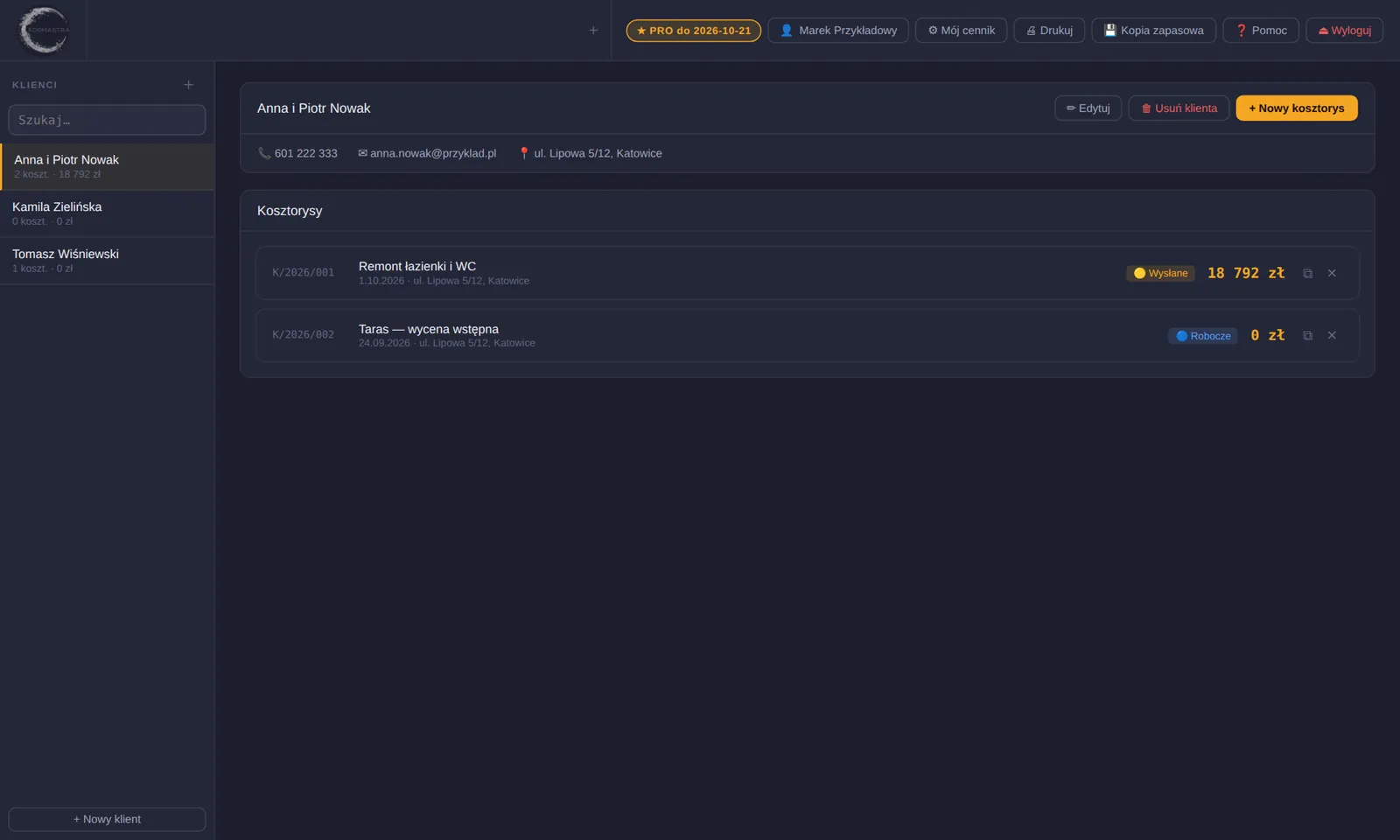
Po lewej masz listę klientów, u góry zakładki z otwartymi kosztorysami i przyciski.
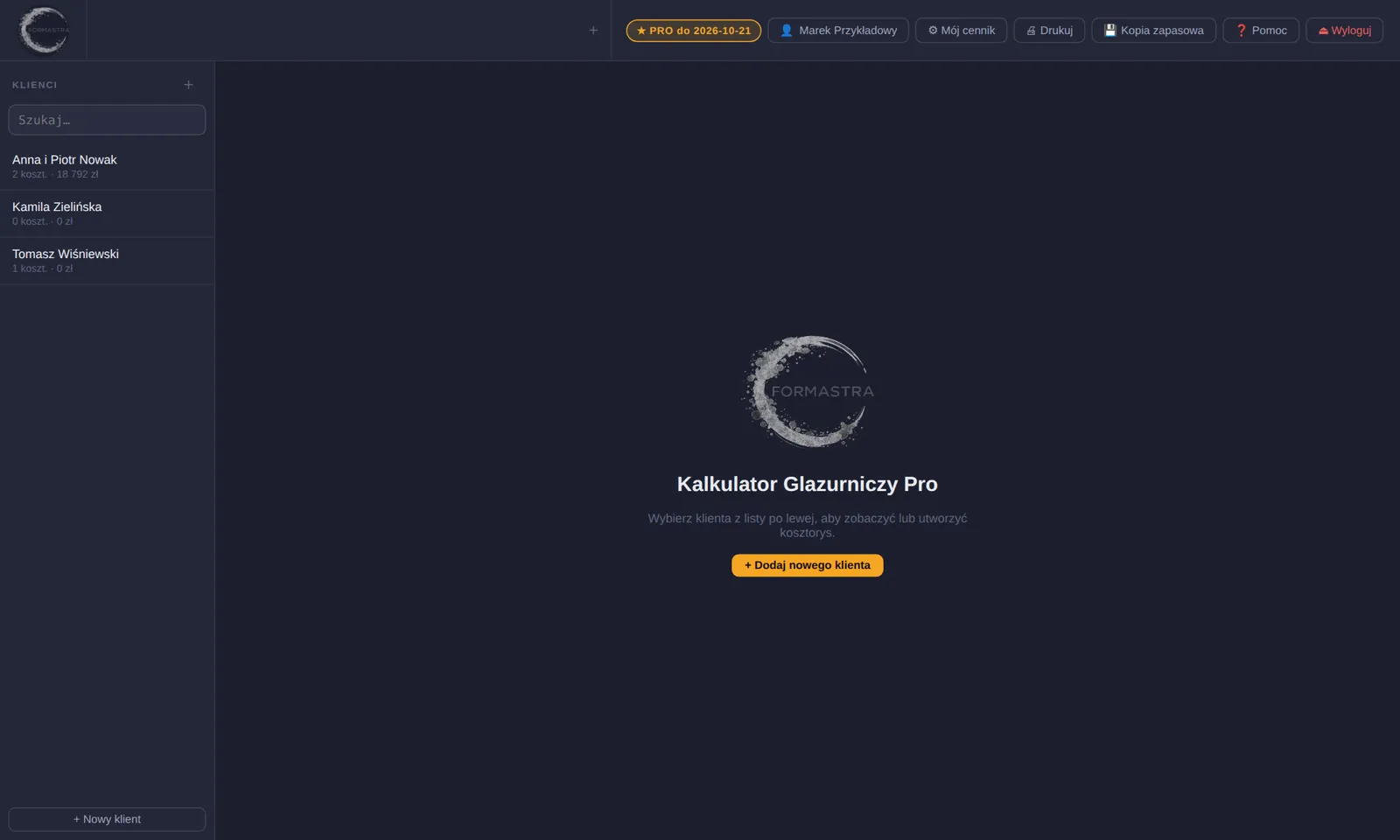
| Przycisk u góry | Do czego służy |
|---|---|
| ★ Kup Pro / ★ PRO do … | Zakup planu Pro albo data, do kiedy jest aktywny — więcej. |
| 👤 Twoje imię | Profil: dane firmy, logo, zmiana hasła — więcej. |
| ⚙ Mój cennik | Twoje ceny prac — więcej. |
| 🖨 Drukuj | Wydruk lub PDF otwartego kosztorysu — więcej. |
| 💾 Kopia zapasowa | Zapis wszystkich danych na dysk — więcej. |
| ❓ Pomoc | Otwiera tę instrukcję, od razu w części o ekranie, na którym jesteś. |
| ⏏ Wyloguj | Wylogowanie. Wszystko jest zapisane na bieżąco — nie trzeba niczego „zapisywać” przed wyjściem. |
03Klienci
Każdy kosztorys należy do klienta. Zaczynasz więc zawsze od klienta.
Dodawanie klienta
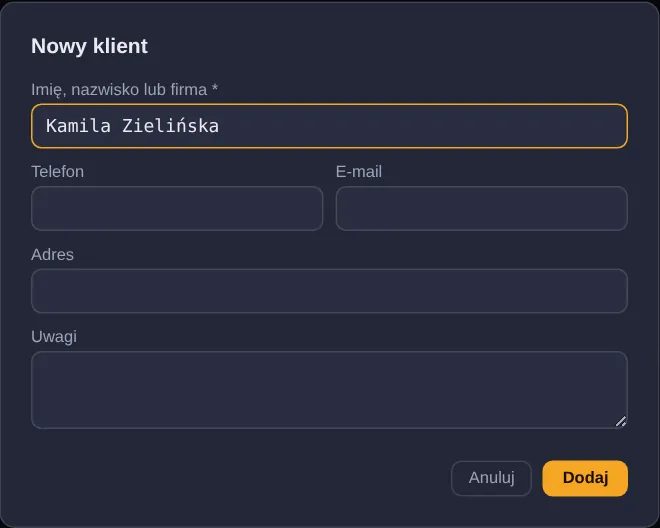
- Kliknij + Nowy klient na dole listy po lewej (albo + obok napisu „Klienci”).
- Wpisz imię i nazwisko lub nazwę firmy. Telefon, e-mail i adres są opcjonalne, ale pojawią się na wydruku — warto je wpisać.
- W polu „Uwagi” zapisz, co chcesz pamiętać (np. termin, ustalenia). Uwagi widzisz tylko Ty.
- Kliknij Dodaj.
Szukanie, poprawianie, usuwanie
- Szukaj… nad listą — wpisz kawałek nazwiska.
- Kliknij klienta, a potem ✏ Edytuj, żeby poprawić jego dane.
- 🗑 Usuń klienta usuwa go razem ze wszystkimi jego kosztorysami. Aplikacja zapyta o potwierdzenie.
04Kosztorys
Tu dzieje się cała praca: pomiary, ilości, ceny i suma.
Nowy kosztorys
- Kliknij klienta na liście po lewej.
- Kliknij + Nowy kosztorys. Otworzy się w nowej zakładce u góry ekranu.
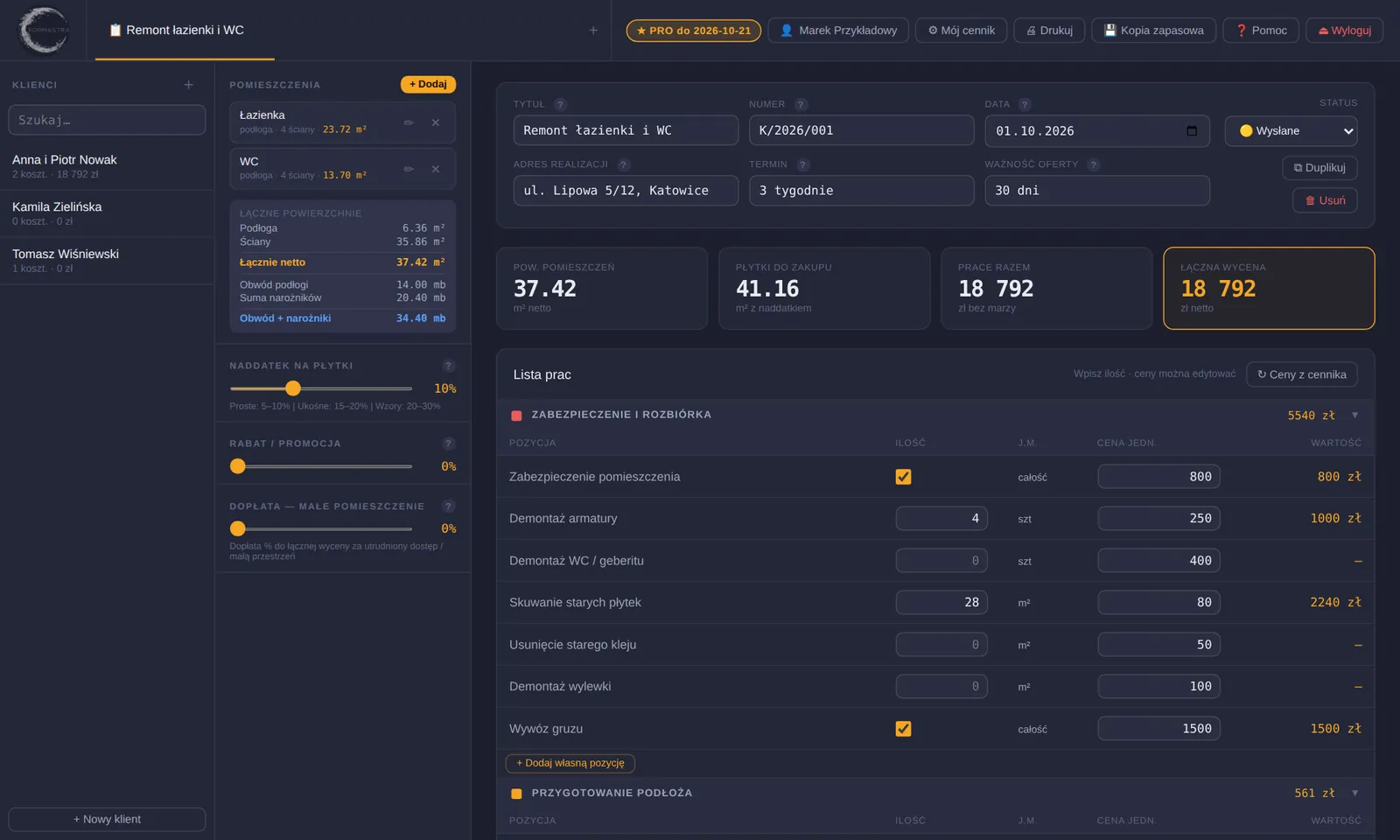
- Uzupełnij nagłówek: tytuł (np. „Remont łazienki”), adres realizacji, termin i ważność oferty. Numer nadaje się sam.
Nagłówek kosztorysu

- Najedź myszką na ? przy polu — zobaczysz krótką podpowiedź.
- Status (Robocze, Wysłane, Zaakceptowane, Odrzucone) pomaga Ci pamiętać, na jakim etapie jest oferta. Widać go też na liście kosztorysów klienta.
- ⧉ Duplikuj robi kopię kosztorysu — wygodne, gdy robisz podobną łazienkę albo drugi wariant oferty.
- 🗑 Usuń usuwa kosztorys (po potwierdzeniu).
Cztery liczby pod nagłówkiem
| Pole | Co oznacza |
|---|---|
| Pow. pomieszczeń | Suma m² netto ze wszystkich pomieszczeń (po odjęciu otworów). |
| Płytki do zakupu | Powierzchnia netto plus naddatek na docinki (suwak „Naddatek na płytki”). Tyle płytek klient powinien kupić. |
| Prace razem | Suma wszystkich pozycji z listy prac. |
| Łączna wycena | Kwota dla klienta — po rabacie i dopłacie za małe pomieszczenie. |
05Pomieszczenia i pomiary
Mierzysz pomieszczenie raz — aplikacja liczy metry podłogi, ścian, obwód i narożniki.
Dodawanie pomieszczenia
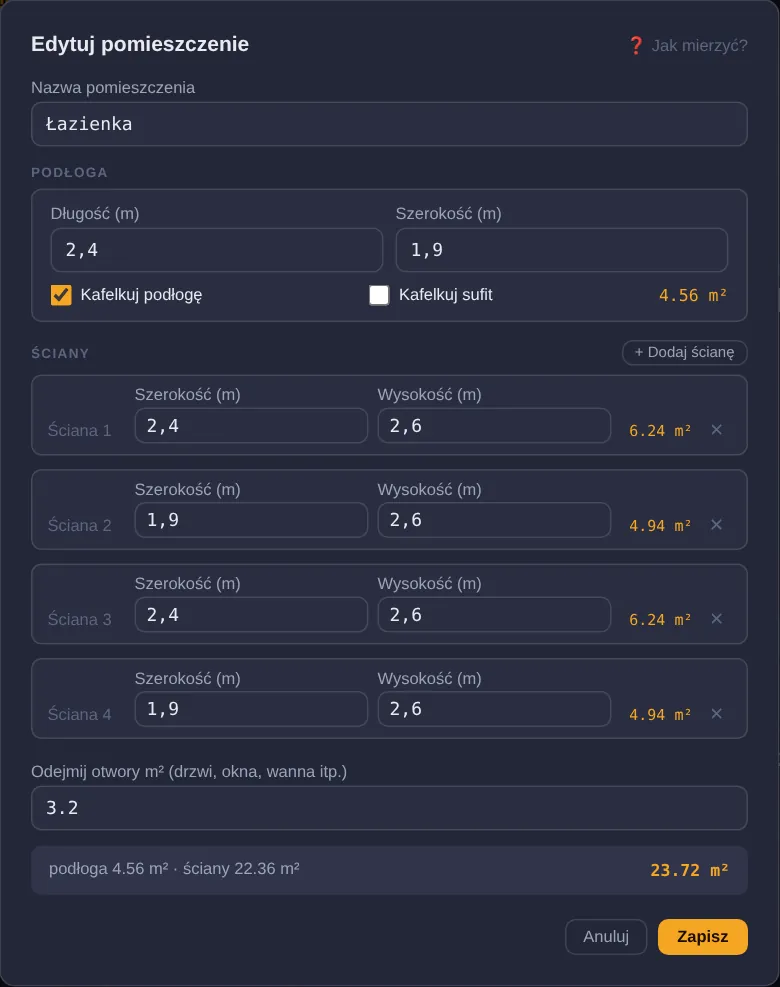
- W kosztorysie kliknij + Dodaj przy napisie „Pomieszczenia”.
- Wpisz nazwę (np. „Łazienka”).
- Podłoga: długość i szerokość w metrach. Zaznacz „Kafelkuj podłogę”, jeśli kładziesz płytki na podłodze. „Kafelkuj sufit” — jeśli też na suficie.
- Ściany: dla każdej ściany szerokość i wysokość płytek. Na start są 4 ściany — zmień wymiary, usuń zbędne (×) albo dodaj kolejne (+ Dodaj ścianę).
- Otwory: wpisz łącznie m² do odjęcia — drzwi, okno, wanna w zabudowie itp.
- Na dole widzisz wynik netto. Kliknij Dodaj.
Pomieszczenie poprawisz przez ✏, a usuniesz przez ✕ (z potwierdzeniem).
W rogu okienka jest link ❓ Jak mierzyć? — otwiera ten rozdział instrukcji.
Podsumowanie powierzchni

Pod listą pomieszczeń aplikacja sumuje wszystko:
| Wiersz | Przyda się do |
|---|---|
| Podłoga, Ściany, Łącznie netto | układania płytek, gruntowania, fugowania |
| Obwód podłogi | cokołów, taśm przy podłodze |
| Suma narożników | silikonu i taśm w pionowych narożnikach |
| Obwód + narożniki | taśm uszczelniających w całym pomieszczeniu |
Trzy suwaki
| Suwak | Co robi |
|---|---|
| Naddatek na płytki | Procent zapasu na docinki — zmienia tylko „Płytki do zakupu”, nie cenę robocizny. Orientacyjnie: układ prosty 5–10%, ukośny 15–20%, wzory 20–30%. |
| Rabat / promocja | Procent odejmowany od łącznej kwoty. Widać go na wydruku. |
| Dopłata — małe pomieszczenie | Procent doliczany do łącznej kwoty za utrudniony dostęp lub pracę w ciasnym miejscu. |
06Lista prac i ceny
Lista prac to Twój cennik, pogrupowany w kategorie. W każdym kosztorysie wpisujesz tylko ilości.
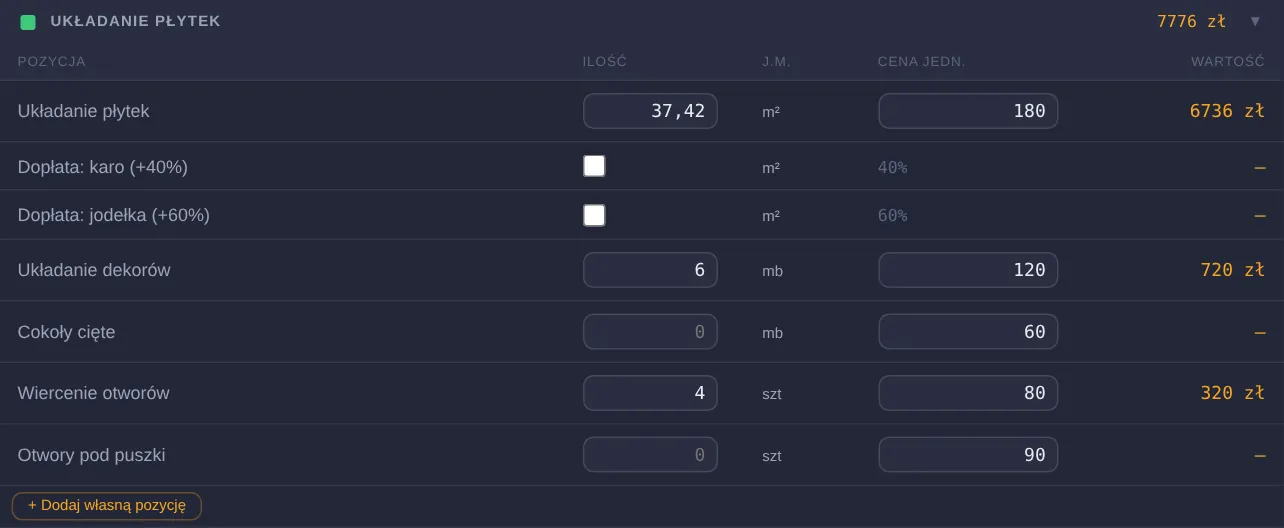
- Ilość — wpisz liczbę w polu. Puste pole albo zero oznacza, że pozycji nie ma w ofercie (nie pojawi się na wydruku).
- Kwadracik zamiast ilości mają pozycje liczone „za całość” (np. zabezpieczenie pomieszczenia, wywóz gruzu) — zaznacz albo odznacz.
- Cena podpowiada się z Twojego cennika. Możesz ją zmienić w tym jednym kosztorysie — cennik i inne kosztorysy zostają bez zmian.
- Dopłaty „karo +40%” i „jodełka +60%” — zaznacz kwadracik. Dopłata liczy się od ilości i ceny „Układania płytek” w tym kosztorysie.
- Kliknięcie nagłówka kategorii zwija ją i rozwija. Suma kategorii jest po prawej.
Kosztorys pamięta swoje ceny
Gdy zmienisz cenę w cenniku, zapisane kosztorysy się nie zmieniają. Oferta, którą wysłałeś klientowi miesiąc temu, ma te same kwoty co wtedy.
Chcesz świadomie wstawić do kosztorysu aktualne ceny z cennika? Kliknij ↻ Ceny z cennika nad listą prac. Zmieni się tylko ten jeden kosztorys. Ceny wpisane w nim ręcznie też zostaną zastąpione.
↑ do góry07Własne pozycje
Coś nietypowego, czego nie ma w cenniku? Dodaj to tylko do tego jednego kosztorysu.
- W wybranej kategorii kliknij + Dodaj własną pozycję.
- Wpisz nazwę, cenę za jednostkę, jednostkę i ilość. Kliknij Dodaj.
- Pozycja pojawi się na końcu kategorii, wyróżniona tłem. Liczy się do sumy i trafia na wydruk.
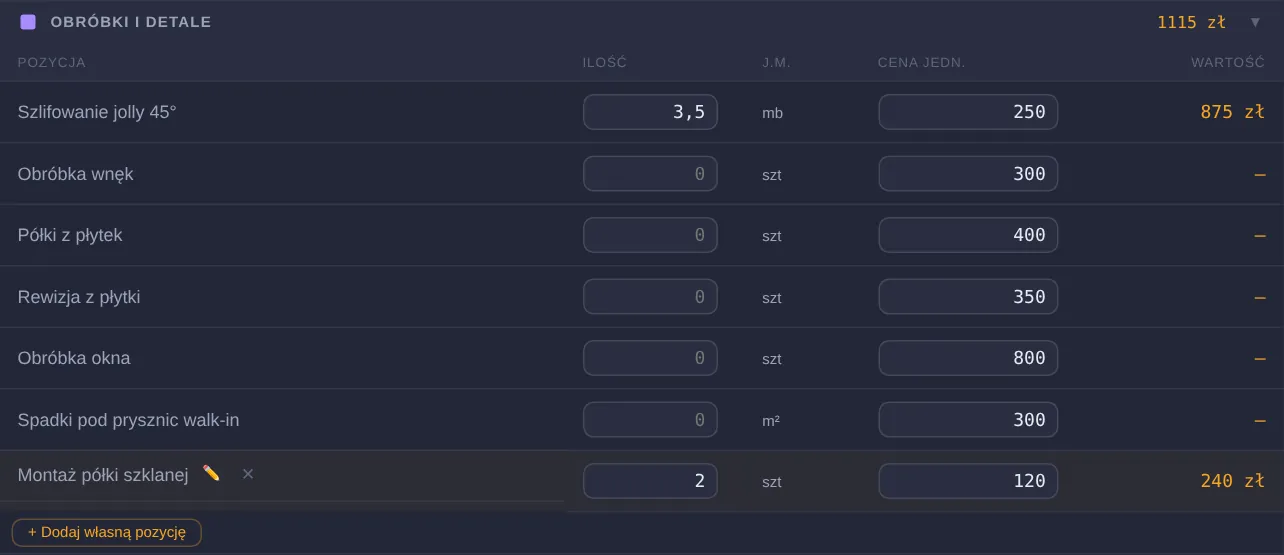
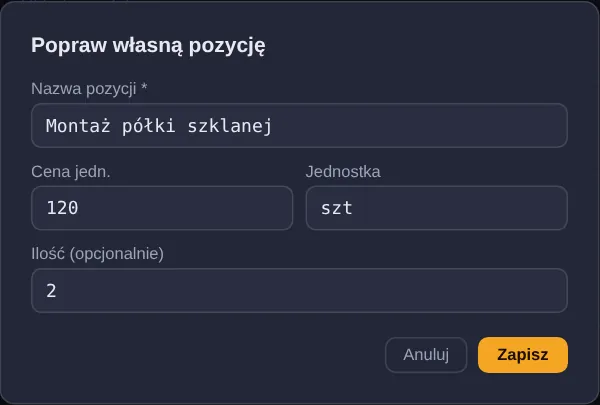
- ✏️ obok nazwy — poprawiasz nazwę, jednostkę, cenę i ilość.
- ✕ — usuwasz pozycję z kosztorysu (z potwierdzeniem).
- Ilość i cenę możesz też zmieniać bezpośrednio w polach na liście.
08Wydruk i PDF
Gotową ofertę drukujesz albo zapisujesz jako PDF i wysyłasz klientowi mailem.
- Otwórz kosztorys.
- Kliknij 🖨 Drukuj u góry ekranu.
- Otworzy się okno drukowania przeglądarki. Wybierz drukarkę — albo w polu „Drukarka / Miejsce docelowe” wybierz „Zapisz jako PDF” i kliknij Zapisz.
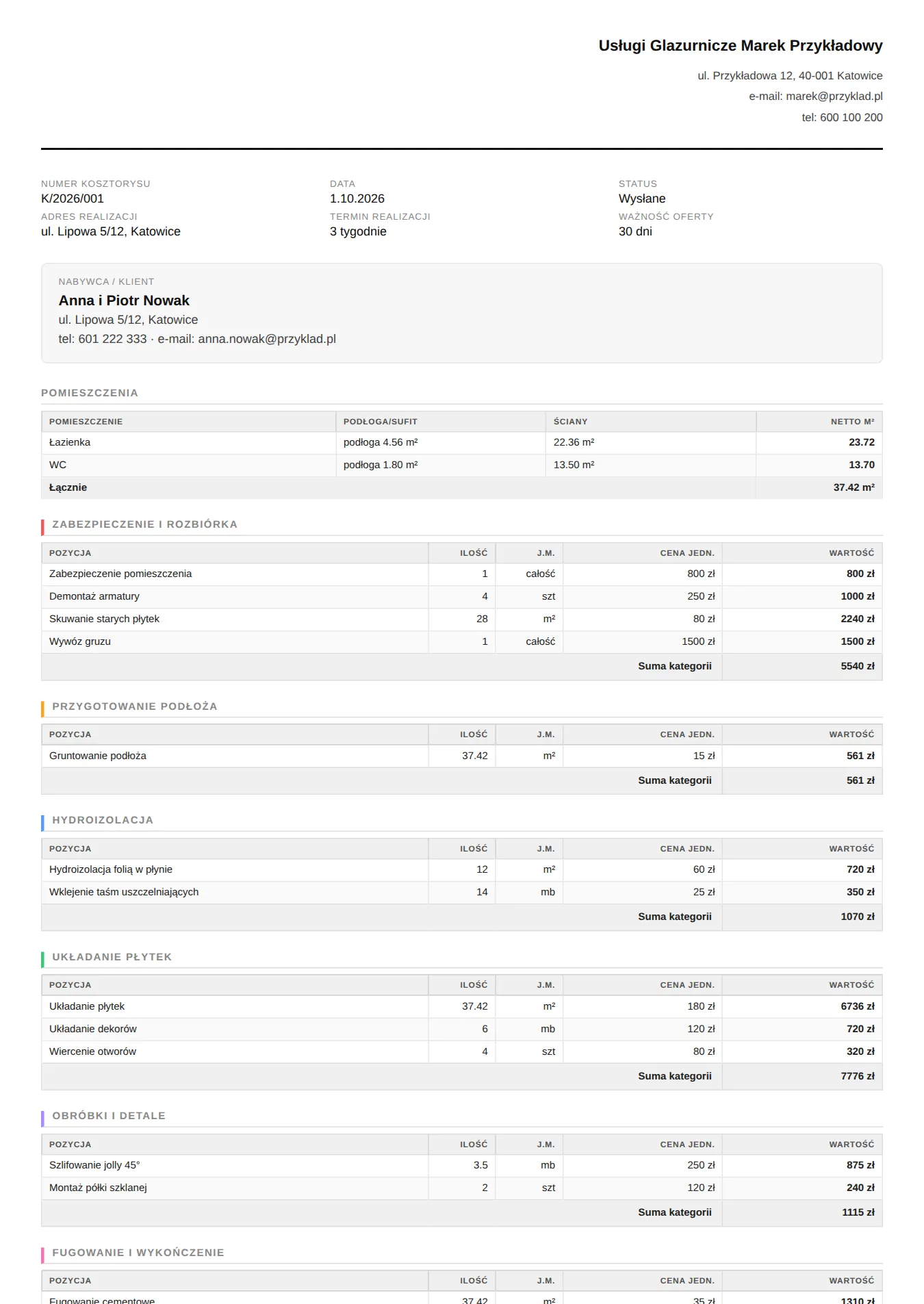
Na wydruku są:
- dane Twojej firmy z profilu (nazwa, adres, telefon, e-mail),
- numer, data, adres realizacji, termin i ważność oferty,
- dane klienta,
- tabela pomieszczeń z metrażem,
- tylko te pozycje, które mają ilość — z podziałem na kategorie,
- podsumowanie: płytki do zakupu, rabat, dopłata i łączna kwota.
09Mój cennik
Na start dostajesz gotowy cennik prac glazurniczych. Ustaw w nim swoje ceny raz — każdy nowy kosztorys je podpowie.
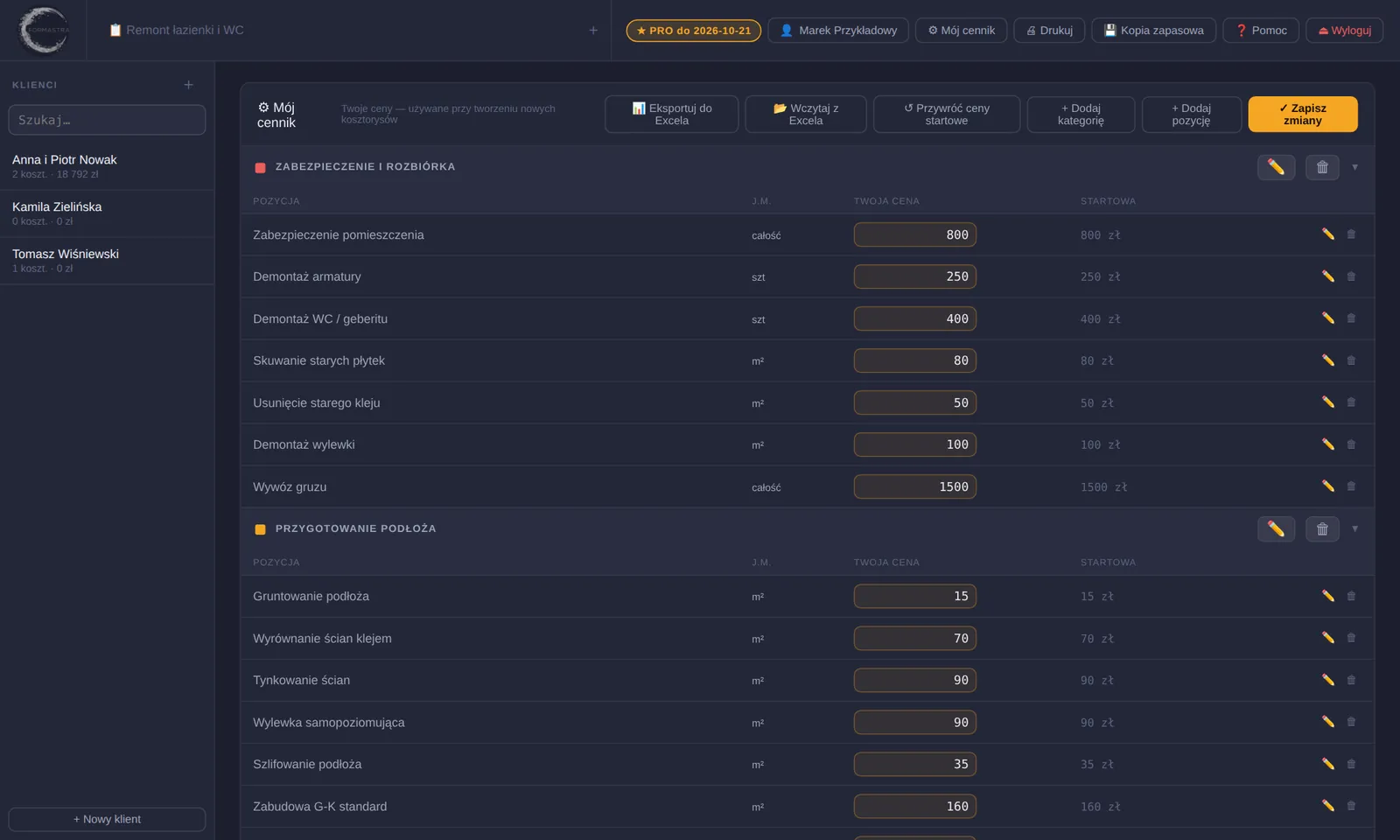
Zmiana cen
- Kliknij ⚙ Mój cennik.
- W kolumnie Twoja cena wpisz swoje stawki.
- Kliknij ✓ Zapisz zmiany w prawym górnym rogu. Bez tego zmiany przepadną.
Dodawanie, poprawianie i usuwanie pozycji
- + Dodaj pozycję — nowa praca w wybranej kategorii (nazwa, cena, jednostka: m², mb, szt, pkt, kpl, całość).
- + Dodaj kategorię — nowa grupa prac.
- ✏️ przy pozycji — poprawiasz nazwę, jednostkę, swoją cenę albo przenosisz do innej kategorii. Poprawiona nazwa zmieni się też w zapisanych kosztorysach (literówki znikają wszędzie), ceny w nich zostają stare.
- 🗑 przy pozycji — usuwasz ją z cennika. Aplikacja powie, w ilu kosztorysach jest użyta. Te kosztorysy zostają bez zmian, a w nowych pozycji już nie będzie.
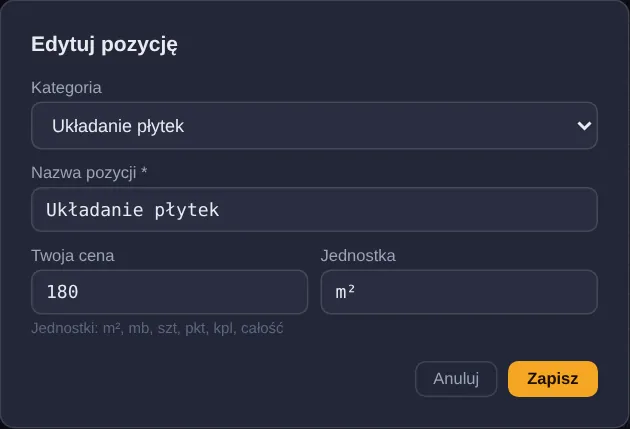
Przywracanie usuniętej pozycji
Usunięte pozycje lądują na samym dole cennika, w sekcji „🗑 Usunięte pozycje”. Kliknij ją, a potem ↩ Wróć do cennika przy pozycji, którą chcesz odzyskać.
↺ Przywróć ceny startowe cofa wszystkie Twoje ceny do startowych. Używaj tylko wtedy, gdy naprawdę chcesz zacząć od nowa.
🗑 przy nazwie kategorii usuwa całą kategorię razem z pozycjami — na stałe i także ze starych kosztorysów. Aplikacja ostrzeże, jeśli kategoria jest gdzieś używana.
Cennik w Excelu PRO
- Kliknij 📊 Eksportuj do Excela — zapiszesz plik z całym cennikiem.
- Otwórz go w Excelu i zmień ceny w kolumnie „Cena”. Nie zmieniaj nazw kategorii ani pozycji — po nich aplikacja rozpoznaje, co aktualizować.
- Kliknij 📂 Wczytaj z Excela i wybierz poprawiony plik. Aplikacja pokaże, ile pozycji zaktualizowała, i od razu je zapisze.
10Profil i dane firmy
Kliknij swoje imię u góry ekranu.
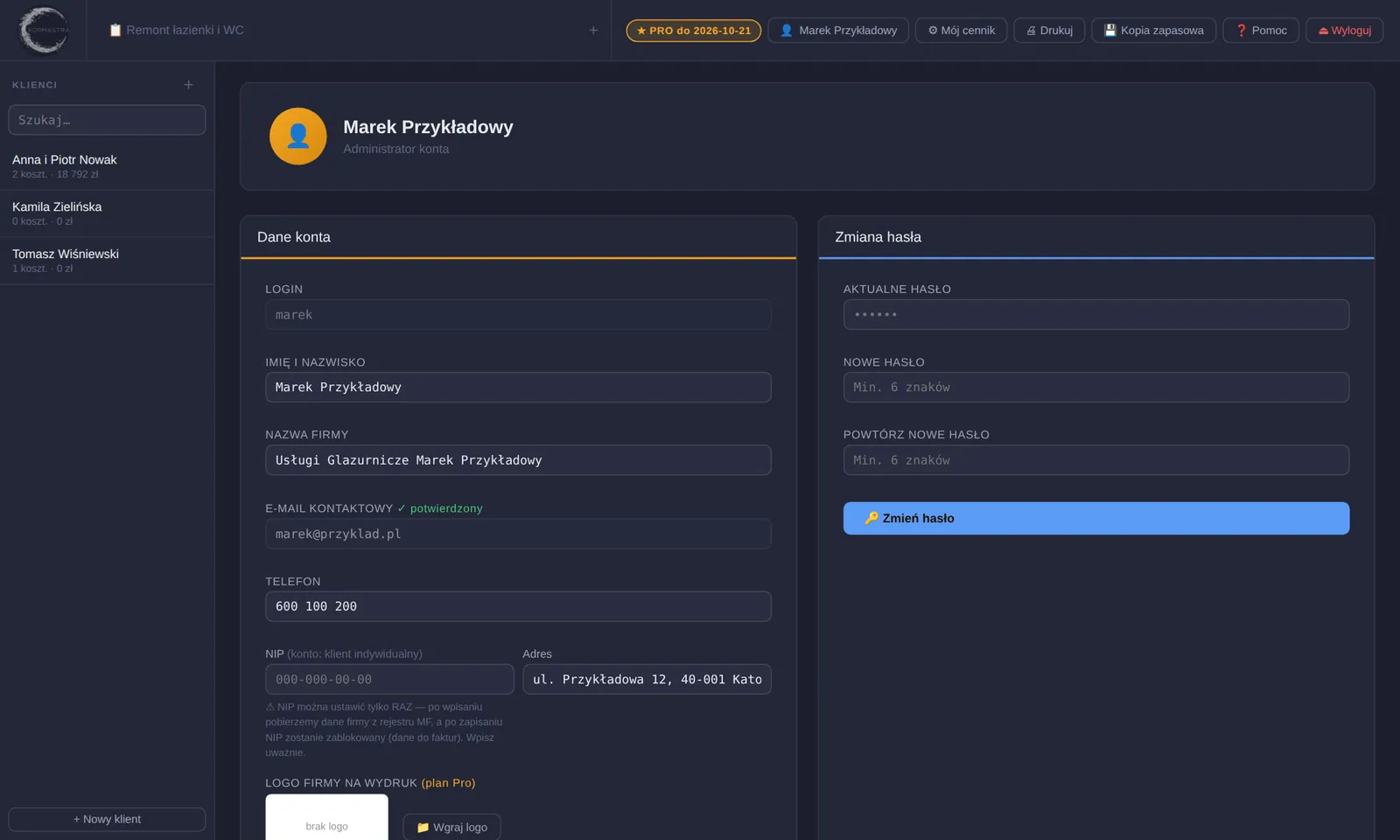
- Dane firmy — nazwa, telefon, adres. Trafiają na wydruk. Po zmianie kliknij ✓ Zapisz dane.
- E-mail jest potwierdzony przy rejestracji i nie da się go tu zmienić. Jeśli musisz go zmienić — napisz do nas.
- NIP — jeśli nie podałeś go przy rejestracji, możesz go dodać tutaj. Po wpisaniu dane firmy uzupełnią się z rejestru MF. Zapisanego NIP-u nie zmienisz sam.
- Logo firmy PRO — PNG lub JPG, do 1 MB. Aplikacja sama je zmniejszy. Na planie Pro pojawi się w nagłówku wydruku.
- Zmiana hasła — wpisz aktualne hasło i dwa razy nowe.
11Kopia zapasowa
Wszystkie dane są na serwerze, ale własna kopia na dysku to spokój ducha.
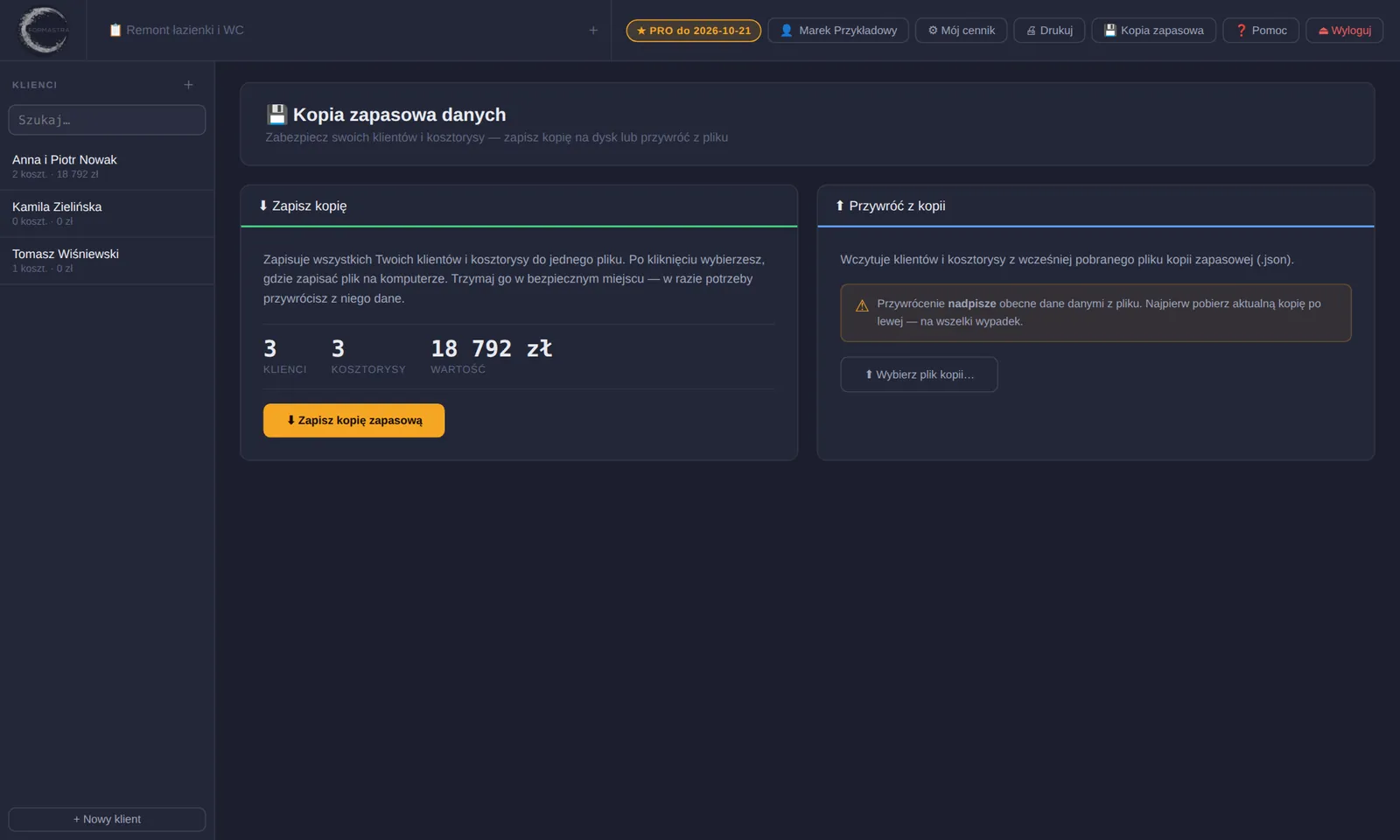
- ⬇ Zapisz kopię zapasową — zapisuje wszystkich klientów i kosztorysy do jednego pliku. Rób to np. raz w miesiącu.
- ⬆ Wybierz plik kopii… — przywraca dane z takiego pliku.
12Plan Free i Pro
Zaczynasz za darmo. Na Pro przechodzisz, kiedy aplikacja zacznie na siebie zarabiać.
| Free — 0 zł | Pro — 39 zł / 30 dni | |
|---|---|---|
| Kosztorysy | 3 łącznie | bez limitu |
| Pomiary, cennik, wydruk, klienci, kopia | ✓ | ✓ |
| Zmiana nazwy klienta | do 3 razy | bez limitu |
| Cennik w Excelu (eksport i import) | — | ✓ |
| Wydruk | z oznaczeniami Formastra | z Twoim logo |
Zakup planu Pro
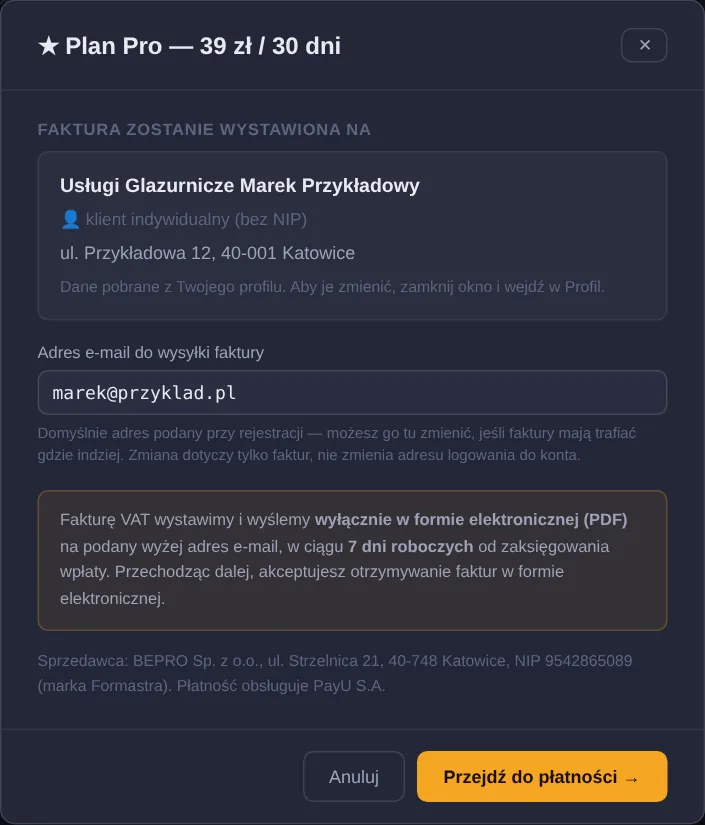
- Kliknij ★ Kup Pro u góry ekranu.
- Sprawdź dane, na które wystawimy fakturę (pochodzą z profilu).
- Sprawdź adres e-mail do faktury. Domyślnie to adres z rejestracji — możesz wpisać inny, np. swojego biura rachunkowego.
- Kliknij Przejdź do płatności i zapłać na bezpiecznej stronie PayU.
- Po powrocie do aplikacji plan Pro włączy się sam — zwykle w ciągu minuty.
- Faktura VAT przyjdzie mailem jako PDF, w terminie podanym w oknie zakupu.
- Nie ma automatycznego odnawiania. Przedłużasz, kiedy chcesz — kolejne 30 dni dolicza się do końca obecnego okresu, nic nie przepada.
- Gdy Pro wygaśnie, Twoje dane zostają. Wracają tylko ograniczenia planu darmowego.
13Pytania i kontakt
Nie znalazłeś odpowiedzi? Napisz albo zadzwoń.